

Mục lục · 7 phần
Trả lời nhanh
Terminal là cửa sổ để anh/chị gõ lệnh bằng chữ, còn CLI là tên gọi kiểu giao tiếp với máy bằng dòng lệnh. Hai thuật ngữ không chỉ cùng một thứ, vì terminal là nơi nhận chữ và hiển thị kết quả. Anh/chị nhập lệnh để máy thực hiện công việc thay cho thao tác mở menu hoặc kéo thả.
Terminal là cửa sổ để anh/chị gõ lệnh bằng chữ thay vì bấm chuột. CLI — viết tắt của Command Line Interface — là tên gọi chung cho kiểu giao tiếp này. Anh/chị viết một dòng lệnh, máy đọc rồi làm ngay, không cần mở menu hay kéo thả.
Terminal khác CLI ở chỗ nào?
Hai từ này hay đi cặp nên nhiều người tưởng là một. Thật ra chúng là hai lớp khác nhau.
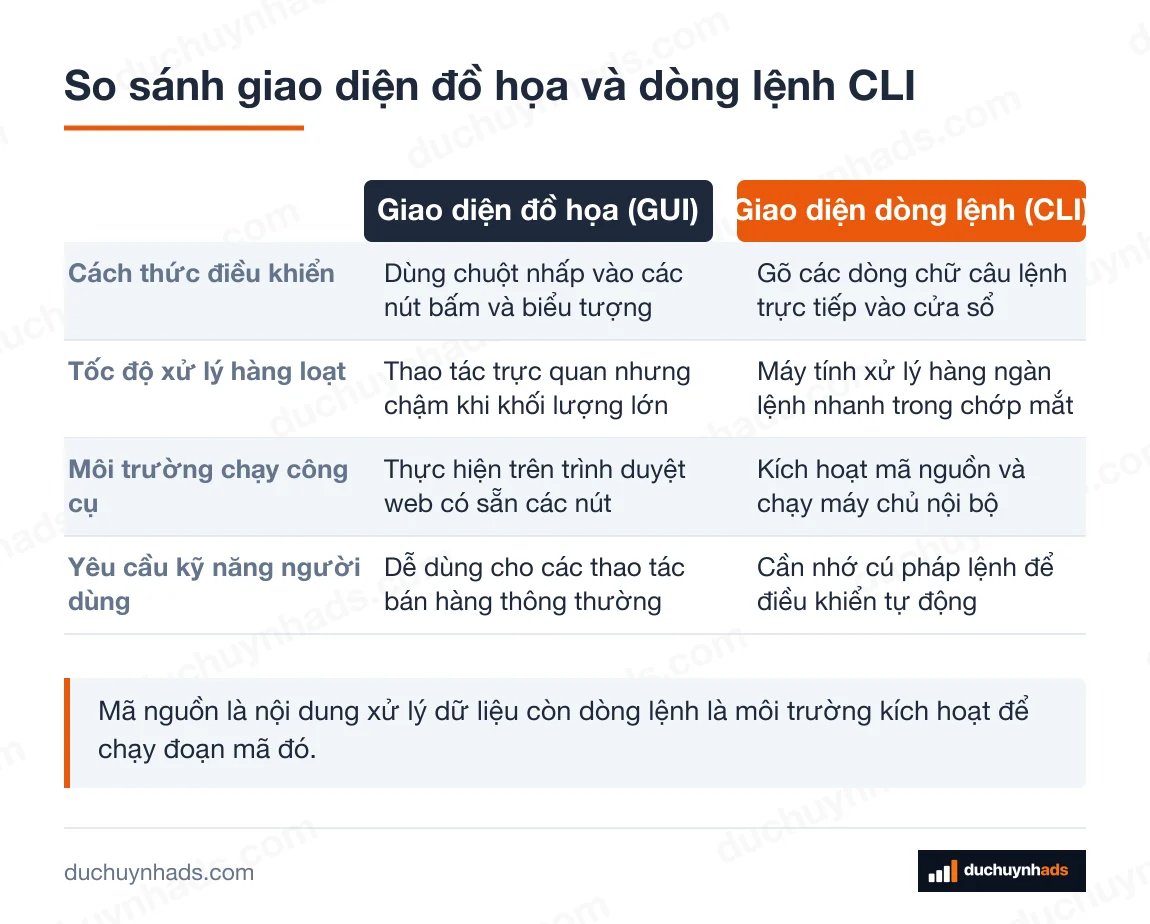
Terminal là cửa sổ — cái khung đen (hoặc trắng, tuỳ cài đặt) hiện trên màn hình. Nó chỉ làm một việc: nhận chữ anh/chị gõ vào và hiển thị kết quả máy trả ra.
CLI là kiểu giao tiếp. Thay vì bấm nút trên giao diện đồ hoạ, anh/chị viết lệnh dạng chữ. Một chương trình có CLI nghĩa là nó chấp nhận lệnh chữ.
Ví dụ, anh/chị mở terminal rồi gõ dòng lệnh node tai_bao_cao.js –ngay 2026-08-16. Dòng này nói với máy: “Chạy chương trình tai_bao_cao.js, lấy dữ liệu ngày 16 tháng 8 năm 2026.” Terminal là nơi anh/chị gõ câu đó. CLI là cách chương trình tai_bao_cao.js nhận lệnh — qua chữ chứ không qua nút bấm.
Hình dung cho gần: terminal giống như ô cửa tại quầy giao dịch ngân hàng, còn CLI giống cách anh/chị nói yêu cầu trực tiếp với nhân viên giao dịch thay vì tự tay điền từng tờ mẫu giấy.
Marketer gặp cửa sổ đen ở chỗ nào?
Anh/chị không cần đi tìm terminal — nó tự tìm đến trong ba tình huống phổ biến.
Cài thư viện code do AI viết. Khi nhờ AI tự xây dựng phần mềm quản lý để tối ưu quy trình kinh doanh, AI thường trả lời kèm một dòng kiểu npm install express. Đó là lệnh CLI để cài framework library — tức bộ công cụ có sẵn mà chương trình cần để chạy. Anh/chị mở terminal, dán dòng đó vào, nhấn Enter. Máy tự tải và cài, không cần bấm gì thêm.
Khởi động server trên máy mình. Muốn thử chatbot trả lời khách tự động, anh/chị cần chạy một localhost server — tức biến máy tính của mình thành máy chủ tạm để phần mềm hoạt động. Lệnh khởi động trông thế này:
“bash node server.js “
Sau khi gõ, terminal hiện dòng Server running on port 3000. Phần mềm chạy liên tục từ lúc đó cho tới khi anh/chị tắt.
Kéo báo cáo quảng cáo tự động. Thay vì mỗi sáng mở trình duyệt, đăng nhập từng nền tảng, bấm “Xuất báo cáo”, chờ tải, rồi mở Excel ghép số — anh/chị gõ một dòng lệnh duy nhất. Máy tự làm hết trong vài giây. Toàn bộ số liệu của các kênh được gom về một bảng duy nhất mà không cần thao tác thủ công.
Gõ lệnh đầu tiên — bắt đầu từ đâu?
Mở terminal bằng cách:
- Mac: tìm ứng dụng “Terminal” trong Applications > Utilities. Hoặc nhấn Cmd + Space, gõ “Terminal”, nhấn Enter.
- Windows: tìm “Command Prompt” hoặc “PowerShell” trong Start Menu.
Gõ lệnh đầu tiên để kiểm tra máy đang nghe mình:
“bash echo "Xin chao" “
Máy in ra dòng Xin chao. Không có gì xảy ra ngoài việc máy lặp lại câu anh/chị viết. Nhưng từ đây anh/chị biết: terminal hoạt động, máy nhận lệnh.
Tiếp theo, xem mình đang đứng ở thư mục nào:
“bash pwd “
(Trên Windows, nếu dùng PowerShell anh/chị gõ pwd như trên Mac; nếu dùng Command Prompt thì gõ cd rồi nhấn Enter.) Máy in ra đường dẫn thư mục hiện tại. Đây là vị trí hiện tại — mọi lệnh tiếp theo sẽ chạy trong thư mục này. Muốn chuyển sang thư mục khác chứa code, gõ:
“bash cd Du_lieu_ban_hang “
Mỗi lệnh chỉ gồm ba phần: tên chương trình (ví dụ node), tên file (ví dụ server.js), và tuỳ chọn (ví dụ --ngay 2026-08-16). Không cần học thuộc — AI viết sẵn lệnh, anh/chị chỉ dán vào.
Kéo báo cáo quảng cáo bằng một dòng lệnh
Một shop có doanh số trên 100 triệu mỗi ngày thường chạy quảng cáo trên ít nhất hai kênh cùng lúc: Facebook Ads dạng CPAS — tức quảng cáo Facebook liên kết thẳng với Shopee để đo được lượt mua — rồi thêm Shopee Ads, đôi khi cả TikTok Ads. Mỗi kênh có bảng điều khiển riêng, cách xuất file riêng, định dạng file riêng.
Làm thủ công mỗi sáng, người phụ trách cần:
- Đăng nhập Facebook Ads Manager, chọn khoảng ngày, bấm xuất file.
- Đăng nhập Shopee Seller Center, vào mục quảng cáo, bấm xuất file.
- Đăng nhập TikTok Ads Manager, bấm xuất file.
- Mở ba file, ghép vào một bảng Excel để so sánh.
Bốn bước này mất 15–20 phút nếu mạng nhanh. Nhân 30 ngày, mất khoảng 10 tiếng mỗi tháng chỉ để kéo số.
Với CLI, quy trình trở thành một dòng:
“bash node keo_bao_cao.js --tu 2026-08-16 --den 2026-08-20 “
Máy tự gọi vào hệ thống quảng cáo qua API — tức đường truyền dữ liệu mà nền tảng mở cho phần mềm bên ngoài truy cập — rồi ghép ba nguồn thành một file duy nhất. Để viết được chương trình keo_bao_cao.js, anh/chị cần hiểu API của từng nền tảng. Meta công bố tài liệu Marketing API tại developers.facebook.com/docs, hướng dẫn cách lấy dữ liệu quảng cáo bằng lệnh thay vì bấm tay trên giao diện.
Dưới đây là dạng dữ liệu mà một script CLI kéo về từ tài khoản thật đang vận hành:
| Chỉ số | Giá trị |
|---|---|
| ROAS trung bình — tức cứ 1đ quảng cáo thu về bao nhiêu đồng doanh thu | 8,54 |
| ROAS campaign tốt nhất | 10,36 |
| Tổng lượt mua | 548 |
| Chi phí mỗi đơn (campaign tốt nhất) | 5.903đ |
| Tổng giá trị chuyển đổi | 32.222.984đ |
Nguồn: CPAS Facebook về Shopee, 16–20/8/2026 (5 ngày).
Số liệu thực tế từ tài khoản đang vận hành, ghi nhận tại thời điểm nêu trên. Kết quả từng shop khác nhau tuỳ ngành hàng, giá bán và ngân sách.
Đọc bảng này: ROAS 8,54 nghĩa là cứ bỏ 1.000đ quảng cáo thì doanh thu quy về là 8.540đ. Chi phí 5.903đ mỗi đơn nghĩa là để có một người bấm mua, quảng cáo tốn chưa tới 6.000đ. Với 548 đơn trong 5 ngày, nếu kéo tay từng ngày thì phải lặp thao tác xuất file năm lần. Một dòng CLI kéo một lần, xong.
Nhân viên không biết code vẫn dùng được — chỉ cần dán đúng dòng lệnh mà người viết script đã soạn sẵn. Không cần hiểu bên trong script làm gì, giống như lái xe không cần biết sửa máy.
Sai lầm hay gặp khi mới dùng terminal
Gõ lệnh mà chưa vào đúng thư mục. Terminal luôn “đứng” ở một thư mục nhất định. Nếu file server.js nằm trong thư mục Du_an, mà anh/chị đang đứng ở Desktop, máy báo “file not found”. Cách sửa: gõ cd Du_an để chuyển vào đúng chỗ trước khi chạy.
Nhầm lệnh Mac với lệnh Windows. Lệnh ls — liệt kê file trong thư mục — chạy trên Mac và Linux. Trên Windows, lệnh tương đương là dir. Nếu AI đưa lệnh mà máy báo lỗi, hỏi lại AI: “Tôi dùng Windows, đổi lệnh giùm.”
Sợ phá hỏng máy. Hệ điều hành bảo vệ file hệ thống cốt lõi, nhưng file dữ liệu cá nhân (ảnh sản phẩm, file Excel doanh thu) vẫn có thể bị ảnh hưởng nếu chạy nhầm lệnh xoá. Lệnh nguy hiểm — như xoá toàn bộ ổ cứng — đòi quyền quản trị, tức anh/chị phải gõ thêm mật khẩu xác nhận. Luôn giữ thói quen sao lưu dữ liệu quan trọng và yêu cầu AI giải thích rõ tác vụ của từng lệnh trước khi thực thi.
Sau mỗi lệnh, terminal in ra kết quả. Đừng chỉ nhìn màu sắc: hãy đọc kỹ dòng thông báo, nếu có chữ error, failed hoặc command not found thì lệnh chưa chạy thành công. Anh/chị hãy chép nguyên dòng đó gửi cho AI để được sửa lệnh. Đọc nguyên dòng lỗi đó rồi gửi cho AI — AI sẽ sửa lệnh cho anh/chị ngay lập tức.
Dán lệnh bị lỗi font. Lệnh sao chép từ trang web đôi khi chứa dấu ngoặc kép “kiểu in” thay vì dấu ngoặc kép “thẳng” mà máy hiểu. Nếu dán vào mà máy báo lỗi cú pháp, thử gõ lại dấu ngoặc bằng tay.
Khi nào chưa cần học terminal?
Cửa hàng nhỏ, mọi thứ làm tay vẫn kịp. Nếu anh/chị đăng 5–10 sản phẩm mỗi tuần, sửa giá trên Shopee Seller Center, trả lời chat bằng tay — chưa cần terminal. Giao diện đồ hoạ của sàn đã đủ dùng.
Thuê đội kỹ thuật trọn gói. Nếu có người lo phần code, anh/chị chỉ cần xem báo cáo và ra quyết định kinh doanh. Terminal là việc của đội kỹ thuật, không phải việc của người ra quyết định.
Chưa dùng AI viết code. Terminal trở nên cần thiết khi anh/chị bắt đầu tự xây dựng công cụ bằng AI. Trước thời điểm đó, nó chưa giải quyết vấn đề gì.
Nhưng nếu anh/chị đang quản lý nhiều gian hàng, chạy quảng cáo nhiều kênh, và muốn tự động hoá thay vì thuê thêm người — đó là lúc terminal bắt đầu tiết kiệm tiền thật.
Câu hỏi thường gặp
Terminal trên Mac mở ở đâu?
Vào Applications > Utilities > Terminal. Hoặc nhấn Cmd + Space, gõ “Terminal”, nhấn Enter. Cửa sổ đen hiện ra là sẵn sàng dùng.
Gõ sai lệnh trong terminal có hỏng máy không?
Không làm hỏng phần cứng máy tính, nhưng nếu gõ nhầm lệnh xoá thì các file dữ liệu cá nhân (như ảnh sản phẩm hay bảng tính Excel) vẫn có thể bị mất mà không cần hỏi mật khẩu. Vì vậy, trước khi dán bất kỳ lệnh nào từ AI, anh/chị nên nhờ AI giải thích rõ tác dụng và luôn sao lưu dữ liệu quan trọng định kỳ.
CLI với code khác nhau chỗ nào?
Code là chương trình dài nhiều dòng, do AI hoặc lập trình viên viết. CLI là cách ra lệnh — anh/chị gõ một dòng ngắn để khởi chạy chương trình đó. Code là chiếc xe chở hàng, CLI là chìa khoá vặn máy.
Tôi bán hàng trên Shopee, học terminal để làm gì?
Để tự động hoá việc lặp đi lặp lại: kéo báo cáo doanh thu hàng ngày, đồng bộ tồn kho giữa nhiều gian hàng, chạy script kiểm tra đơn huỷ. Mỗi việc bằng tay mất 10–15 phút, bằng một dòng CLI mất dưới 10 giây.
PowerShell với Command Prompt trên Windows khác gì nhau?
Command Prompt là terminal cũ của Windows, chỉ hiểu lệnh cơ bản. PowerShell mới hơn, hiểu thêm nhiều lệnh nâng cao. Nếu AI đưa lệnh mà Command Prompt không chạy được, mở PowerShell rồi thử lại.
Có cần học tiếng Anh mới dùng terminal không?
Lệnh CLI viết bằng tiếng Anh nhưng rất ngắn — thường 2–3 từ. Anh/chị không cần đọc hiểu cả câu tiếng Anh. Chỉ cần nhớ cd là chuyển thư mục, node là chạy chương trình JavaScript, npm install là cài thư viện. AI giải thích từng lệnh khi đưa cho anh/chị.
Dán lệnh vào terminal bằng cách nào?
Trên Mac: Cmd + V. Trên Windows: nhấp chuột phải vào cửa sổ terminal để dán. Một số phiên bản Windows mới hỗ trợ Ctrl + V trong PowerShell. Nếu dán mà không ra gì, thử chuột phải.