

Mục lục · 6 phần
Trả lời nhanh
IDE là phần mềm trên máy tính để anh/chị đặt mã lệnh vào, khởi chạy và kiểm tra công cụ hoạt động ra sao. Mã nguồn AI trả về là hướng dẫn cho máy làm việc, chưa phải kết quả chạy công cụ. Anh/chị cần đưa mã vào nơi thực thi và cấp quyền chạy để kiểm tra công cụ kéo số liệu.
IDE là phần mềm cài trên máy tính để anh/chị dán mã lệnh vào và bấm nút khởi chạy. Nếu AI đóng vai trò thợ viết mã tự động hóa, thì IDE là công trường thi công. Đây là nơi anh/chị kiểm tra xem công cụ kéo số liệu hoạt động ra sao mà không cần biết lập trình.
Tại sao có ChatGPT hay Claude rồi mà vẫn phải cài IDE?
Nhiều chủ shop nghĩ chỉ cần ra lệnh cho AI là có ngay một công cụ báo cáo. Thực tế, AI chỉ có thể sinh ra chữ. Nó trả về những dòng chữ tiếng Anh gọi là mã nguồn, tức là bản hướng dẫn từng bước để máy tính làm việc. Nhưng màn hình chat của AI không thể tự kích hoạt các hướng dẫn này.
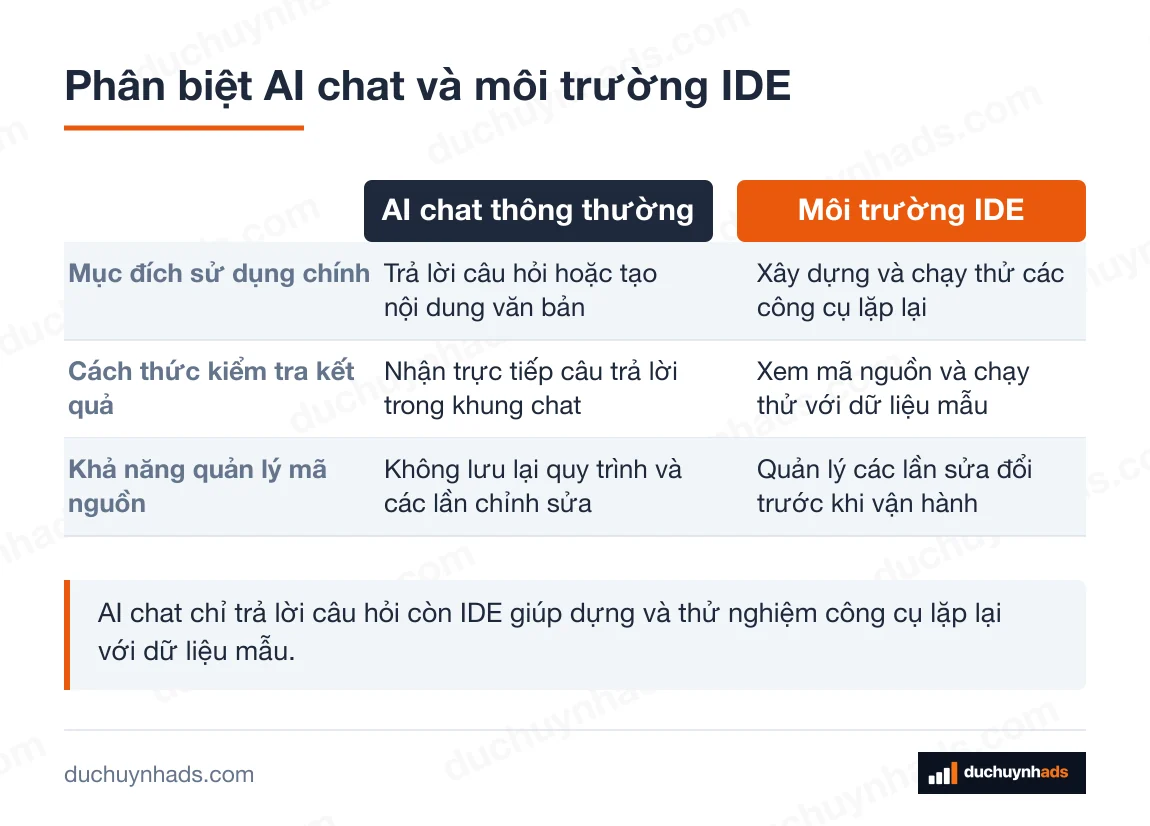
Anh/chị cần một nơi để đặt đoạn mã đó vào và cấp quyền cho nó chạy. IDE (Integrated Development Environment – Môi trường phát triển tích hợp) làm nhiệm vụ đó. Phần mềm này gom chỗ gõ chữ, chỗ chạy thử và chỗ báo lỗi vào cùng một màn hình.
Khi anh/chị muốn tự động lấy số đơn hàng, IDE cung cấp không gian khép kín. Anh/chị có thể Xem cách bắt đầu tự dựng công cụ bán hàng bằng AI từ một việc nhỏ, dễ kiểm tra. Anh/chị mang mã nguồn từ AI sang IDE, dán vào đó và chạy thử. Nếu công cụ chạy đúng, số liệu sẽ hiện ra ngay trong IDE.
Kéo báo cáo nhiều kênh về chung một màn hình bằng IDE
Hàng ngày, anh/chị phải mở ứng dụng Shopee để xem doanh thu, rồi mở Facebook xem chi phí. Với IDE, anh/chị có thể chạy một đoạn lệnh tự động gom hết số liệu về một bảng.
Ví dụ, một shop có doanh số trên 100 triệu mỗi ngày. Từ 16-20/8/2026, shop chạy chiến dịch CPAS của Facebook đổ khách về Shopee. Nhóm quảng cáo này mang về 183 lượt mua. Hệ thống trả về chi phí cho mỗi lượt mua là 5.903đ. Nhân hai số này, tổng chi phí nhóm này tiêu hết 1.080.249đ. Doanh thu ghi nhận đạt 11.192.000đ. Lấy doanh thu chia cho chi phí, công cụ tính ra ROAS 10,36 — CPAS Facebook về Shopee, 16-20/8/2026. Trung bình toàn bộ chiến dịch này, hệ thống cũng ghi nhận mức ROAS 8,54. Số liệu thực tế từ tài khoản đang vận hành, ghi nhận tại thời điểm nêu trên. Kết quả từng shop khác nhau tuỳ ngành hàng, giá bán và ngân sách.
Bên cạnh đó, shop này còn chạy quảng cáo trên TikTok. Ngày 08/8/2026, chiến dịch GMV Max chi tiêu 1.201,98 USD. Doanh thu hệ thống ghi nhận là 8.312,20 USD. Lấy doanh thu 8.312,20 USD chia cho chi phí 1.201,98 USD, ta có chỉ số ROAS 6,92 (trên báo cáo TikTok Ads hiển thị nhãn ROI) — TikTok Ads GMV Max, 08/8/2026. Điều đặc biệt là mức chi phí đã được tăng mạnh 50,86% so với 7 ngày trước, nhưng chỉ số ROI vẫn giữ nguyên độ hiệu quả. Số liệu thực tế từ tài khoản đang vận hành, ghi nhận tại thời điểm nêu trên. Kết quả từng shop khác nhau tuỳ ngành hàng, giá bán và ngân sách.
Khi có IDE, đoạn lệnh do AI viết sẽ tự động tính toán các phép chia này. Thay vì anh/chị dùng máy tính bấm tay từng chiến dịch, IDE kích hoạt lệnh gọi thẳng vào máy chủ của nền tảng. Theo tài liệu hỗ trợ doanh nghiệp của Meta, các cấu trúc báo cáo chi phí đều có sẵn để phần mềm tự động đọc. Anh/chị chỉ cần thiết lập đoạn lệnh trong IDE là có thể tái sử dụng hàng ngày để kéo số liệu tự động mà không cần tính toán thủ công từng lần.
Dùng IDE làm công cụ tính lại lợi nhuận quảng cáo nội sàn
Ngoài quảng cáo ngoại sàn, các công cụ chạy trên IDE còn giúp anh/chị đọc dữ liệu từ chính gian hàng. Người làm quảng cáo thường gặp khó khi phải tính toán nhanh tỷ lệ lợi nhuận ngay lập tức.
Ngày 08/8/2026, một shop có doanh số trên 100 triệu mỗi ngày chạy Dịch vụ Hiển thị Sản phẩm (DVHT) trên sàn Shopee. Cả ngày hôm đó, quảng cáo hiển thị tiêu hết chi phí là 78.286.766đ. Doanh số mà nó mang về đạt 516.147.215đ. Đoạn lệnh trên IDE tự động lấy 516.147.215đ chia cho 78.286.766đ, cho ra kết quả ROAS 6,59 — Shopee Ads DVHT, 08/8/2026. Số liệu thực tế từ tài khoản đang vận hành, ghi nhận tại thời điểm nêu trên. Kết quả từng shop khác nhau tuỳ ngành hàng, giá bán và ngân sách.
Nhìn con số ROAS 6,59, nhiều người mới lầm tưởng quảng cáo đang lãi gấp hơn sáu lần. Nhưng con số này chỉ nói lên tỷ lệ giữa tiền doanh thu bề mặt so với tiền quảng cáo đã chi. Công cụ trên IDE có thể được lập trình để tính chi tiết hơn. Dựa vào tài liệu giáo dục của Shopee, anh/chị biết các mốc chiết khấu, phí sàn và phí thanh toán hiện tại. Anh/chị yêu cầu AI cập nhật mã nguồn trong IDE, chèn thêm công thức trừ đi giá vốn và phí sàn. Nhờ đó, công cụ tính thẳng ra lợi nhuận thật bỏ túi, giúp anh/chị quyết định có nên chạy tiếp hay không.
Bảo vệ an toàn cho hệ thống thật khi chạy nháp công cụ
Để tránh nguy cơ gửi tin nhắn nhầm cho khách hàng thật khi thử nghiệm code, anh/chị nên chạy thử đoạn mã trên IDE với bộ dữ liệu giả lập (mock data) và tài khoản thử nghiệm trước khi kết nối vào hệ thống thực tế.
Lấy ví dụ một shop có doanh số trên 100 triệu mỗi ngày. Lúc 22:24 ngày 08/8/2026, cửa hàng này đạt tổng doanh số 638.325.457đ từ 451 đơn hàng. Nếu anh/chị viết một công cụ tự động để phân luồng chăm sóc khách, anh/chị cần tính giá trị trung bình mỗi đơn. Đoạn lệnh trên IDE lấy 638.325.457đ chia cho 451, tính ra con số 1.415.355đ mỗi đơn. Số liệu thực tế từ tài khoản đang vận hành, ghi nhận tại thời điểm nêu trên. Kết quả từng shop khác nhau tuỳ ngành hàng, giá bán và ngân sách.
Nếu lập trình sai công thức này, hệ thống có thể phân loại nhầm toàn bộ 451 đơn vào nhóm khách hàng sai. Rất may, IDE cho phép giả lập một môi trường gọi là localhost server. Đây là một máy chủ nội bộ chỉ hoạt động trên máy tính của anh/chị. Anh/chị tạo vài đơn hàng giả trong máy, chạy mã nguồn và xem kết quả phân loại. Khách hàng thật ở bên ngoài không hề bị ảnh hưởng. Chỉ khi phần mềm chạy chính xác trên IDE, anh/chị mới kết nối nó với gian hàng thực tế.
Người không biết lập trình xử lý lỗi trên IDE thế nào?
Quá trình tìm lỗi sai trong đoạn lệnh và sửa lại cho đúng được gọi là Bug/debug. Người mới thường hoảng sợ khi thấy màn hình IDE báo đỏ chót. Thực tế, anh/chị không cần đọc hiểu bất kỳ dòng thông báo lỗi nào.
Hãy xem tình huống xử lý lượng lớn thông tin. Lúc 23:17 ngày 08/8/2026, một shop khác có doanh số trên 100 triệu mỗi ngày ghi nhận mức doanh thu 540.194.000đ. Họ có 3.132 lượt truy cập và chốt được 392 đơn hàng. Lấy số truy cập chia cho số đơn, ta thấy tỷ lệ là trung bình cứ 8 lượt truy cập thì ra được 1 đơn hàng (3.132 chia 392 xấp xỉ 7,99). Số liệu thực tế từ tài khoản đang vận hành, ghi nhận tại thời điểm nêu trên. Kết quả từng shop khác nhau tuỳ ngành hàng, giá bán và ngân sách.
Khi công cụ kéo số liệu của hàng nghìn lượt truy cập liên tục, mã nguồn do AI viết đôi khi bị quá tải. Bảng điều khiển của IDE, một khung nhỏ màu đen nằm dưới cùng màn hình, sẽ lập tức hiển thị thông báo lỗi bằng chữ màu đỏ. Thông báo này cho biết bộ nhớ bị đầy hoặc lệnh lấy số bị hệ thống từ chối.
Công việc của anh/chị lúc này chỉ là bôi đen toàn bộ đoạn chữ đỏ đó, bấm sao chép và dán ngược lại vào khung chat với AI. Anh/chị ra lệnh: “Công cụ báo lỗi thế này, hãy sửa lại”. AI sẽ tự phân tích dòng chữ từ IDE, viết lại đoạn mã mới cắt nhỏ dữ liệu ra để kéo từng chút một. Anh/chị lấy mã mới dán đè vào IDE là xong. Bằng cách này, IDE đóng vai trò là người phát hiện lỗi, còn anh/chị chỉ là người đưa thư chuyển lỗi đó cho AI sửa.
Câu hỏi thường gặp
IDE và ChatGPT khác nhau ở chỗ nào?
IDE là phần mềm thực thi mã lệnh trên máy tính của anh/chị, còn ChatGPT là người viết ra mã lệnh đó. Anh/chị dùng ChatGPT để xin đoạn mã, rồi dán đoạn mã đó vào IDE để bấm nút chạy. ChatGPT không thể tự động kết nối thẳng vào máy tính để tải số liệu về cho anh/chị.
Chủ shop không biết lập trình có cài IDE được không?
Anh/chị hoàn toàn cài đặt và sử dụng được mà không cần học bất cứ ngôn ngữ lập trình nào. Công việc chính của anh/chị trên IDE chỉ là thao tác mở tệp, dán chữ, và bấm nút khởi chạy hình tam giác màu xanh. Toàn bộ phần viết mã phức tạp đã có các công cụ AI lo liệu.
Phần mềm IDE có làm chậm máy tính văn phòng không?
Hầu hết các IDE phổ biến đều rất nhẹ và chạy mượt trên máy tính văn phòng thông thường. Khối lượng cài đặt ban đầu chỉ chiếm khoảng vài trăm Megabyte bộ nhớ. Quá trình chạy các công cụ lấy báo cáo quảng cáo cơ bản cũng không đòi hỏi máy tính cấu hình quá mạnh.
Làm sao biết đoạn lệnh bị lỗi khi chạy trên IDE?
Khi chạy gặp lỗi, quá trình tự động lấy số liệu sẽ dừng lại ngay lập tức. IDE sẽ báo cáo bằng cách hiển thị các dòng chữ màu đỏ ở bảng điều khiển bên dưới cùng của màn hình. Anh/chị chỉ việc chép dòng chữ đỏ này đi hỏi AI để lấy mã lệnh mới.
Mới làm quen thì nên tải phần mềm IDE nào?
Visual Studio Code (thường gọi tắt là VS Code) là IDE miễn phí và an toàn nhất cho người mới bắt đầu. Gần đây, Cursor cũng được rất nhiều người khuyên dùng vì nó nhúng sẵn công cụ AI bên trong. Anh/chị có thể trò chuyện với AI trực tiếp ngay tại màn hình Cursor thay vì phải chuyển qua lại nhiều tab duyệt web.